LightFile Selfの使い方 ZIPで画像をまとめて最適化する
無料の画像最適化サービスLightFile Selfで、通販サイトの画像136枚をZIPでアップロードし、18.5 MBを8.59 MB(-53.6%)にしました。ZIPの作り方から結果の受け取り方、明細の読み方、画質の確かめ方までを画面つきで紹介します。

サイトの画像が重いのはわかっていても、サーバーにツールを入れたり、1枚ずつ画像編集ソフトで書き出し直したりするのは手間がかかります。
LightFile Self は、ZIPにまとめた画像をアップロードするだけで、まとめて最適化して返してくれる無料のサービスです。ユーザー登録はいりません。商用サイトの画像にも使えます。
この記事では弊社のダミーの通販サイト「L'Aube Avenue」の画像フォルダをZIPにしてアップロードし、最適化した画像と明細を受け取って効果を確かめるまでを紹介します。画面と数字は2026年10月に本番のサービスで処理したときのものです。
処理した結果
先に結果をまとめます。
| 結果 | |
|---|---|
| 画像136枚(JPEG 118・PNG 18) | 18.5 MB → 8.59 MB(-53.6%) |
| かかった時間 | アップロードしてから54秒 |
| 受け取るもの | 最適化した画像のZIPと、1枚ずつの結果を書いたExcel |
| 画質 | 並べて拡大しても見分けがつかない(バナーの例でSSIM 0.9834) |
LightFile Self の結果の画面と明細は、MB・kB を1000単位で表示します。この記事も画面の表示のまま書いています。
1. 画像のフォルダをZIPにする
最適化したい画像のフォルダをZIPにまとめます。Macなら Finder でフォルダを右クリックして「圧縮」、Windowsならエクスプローラーで右クリックして「ZIPファイルに圧縮する」を選びます。ZIPの中のフォルダ構成は最適化したあとのZIPでもそのまま保たれます。
| 対象になるもの | 条件 |
|---|---|
| 画像の形式 | JPEG(.jpg・.jpeg)と PNG(.png)。GIF・SVG は対象外 |
| 1枚の大きさ | 5 KB〜10 MB |
| ZIPの大きさ | 最大300 MB |
画像以外のファイルが入っていてもかまいません。処理の対象にならないだけです。ただし、個人情報や機密情報は入れないでください。
2. LightFile Selfを開いて始める
self.lightfile.net を開き、「画像を最適化する」①を押します。
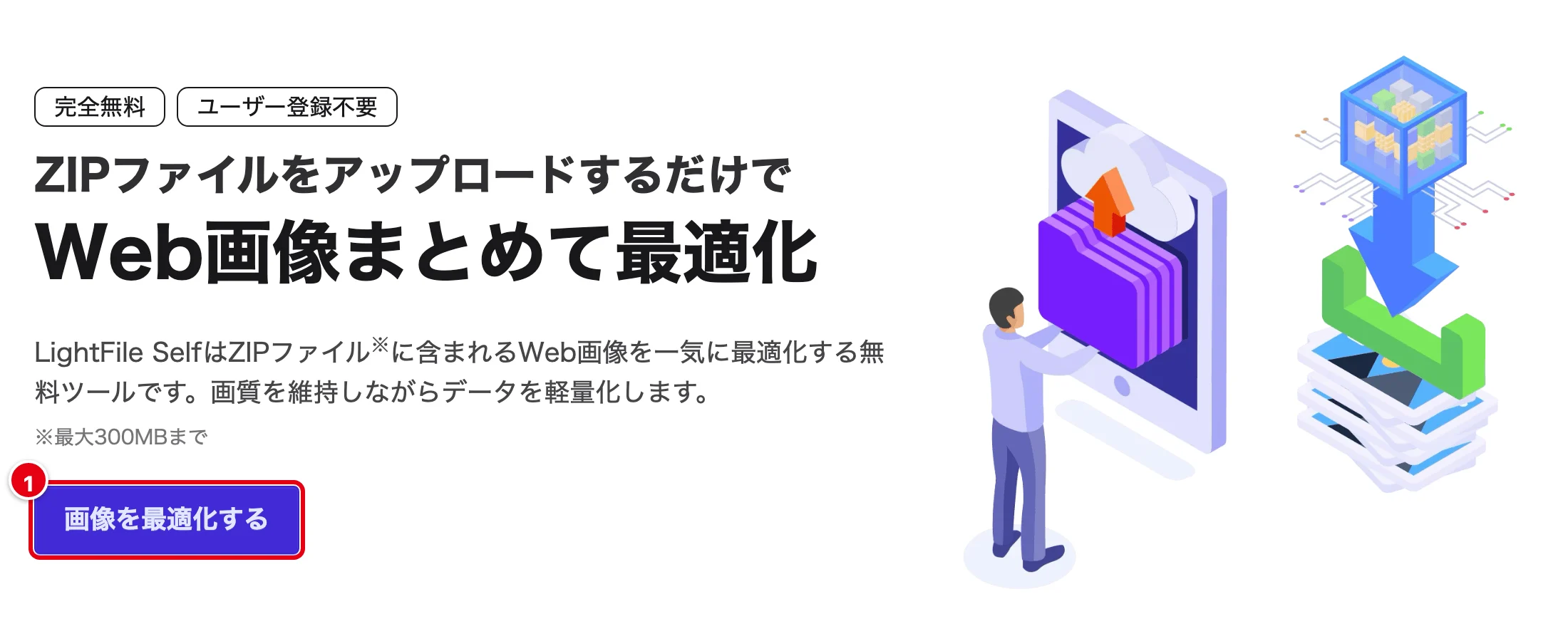
ユーザー登録はありません。このとき、ブラウザに匿名の認証情報が自動で保存されます。あとで結果を受け取るときに使われます。
3. ZIPをアップロードする
アップロードの画面になります。「ファイルを選択」①からZIPを選ぶか、点線の枠にZIPをドラッグ&ドロップします。
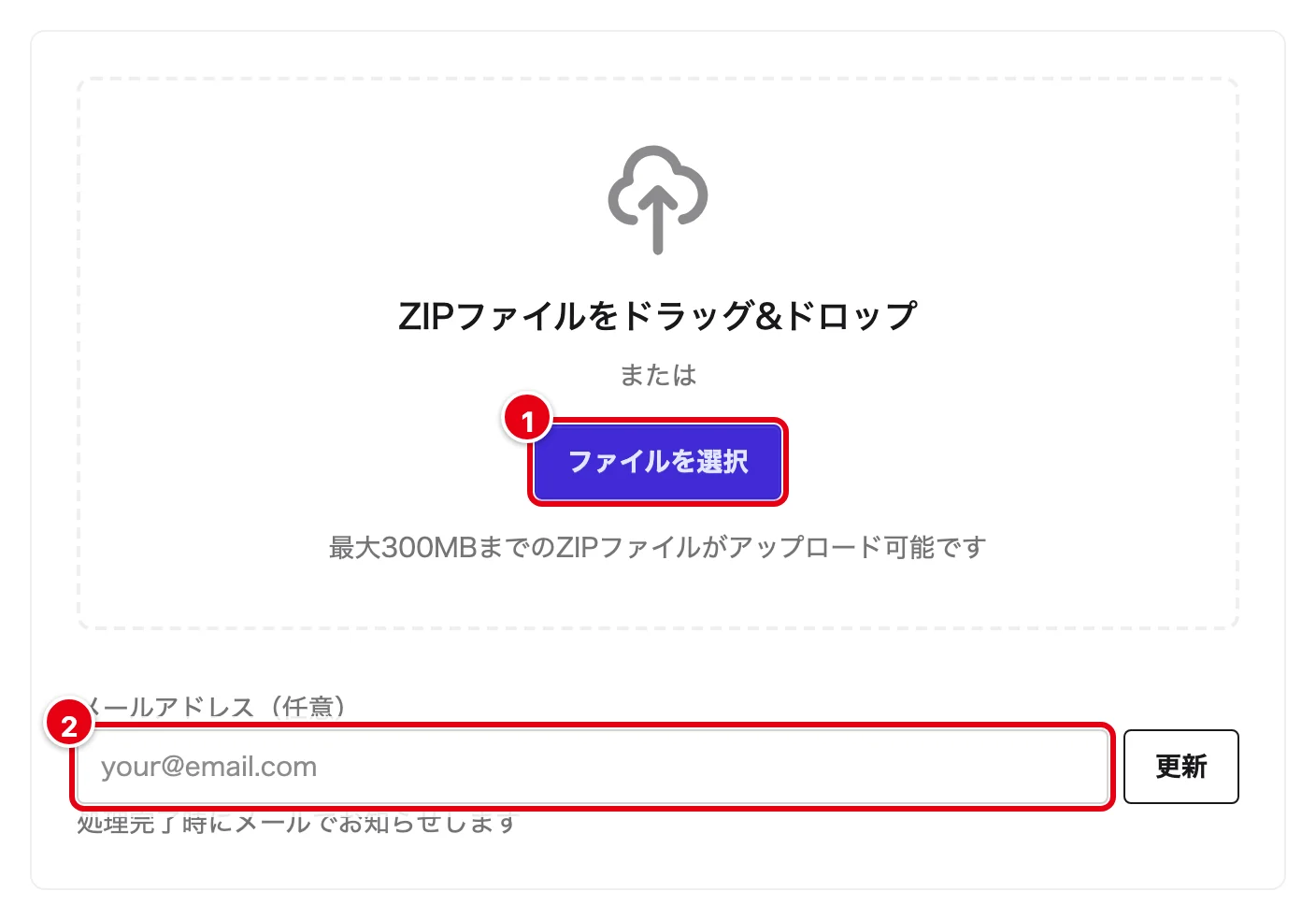
処理が終わったらメールで知らせてほしいときは、メールアドレス②を入れて「更新」を押します。入れなくてもかまいません。
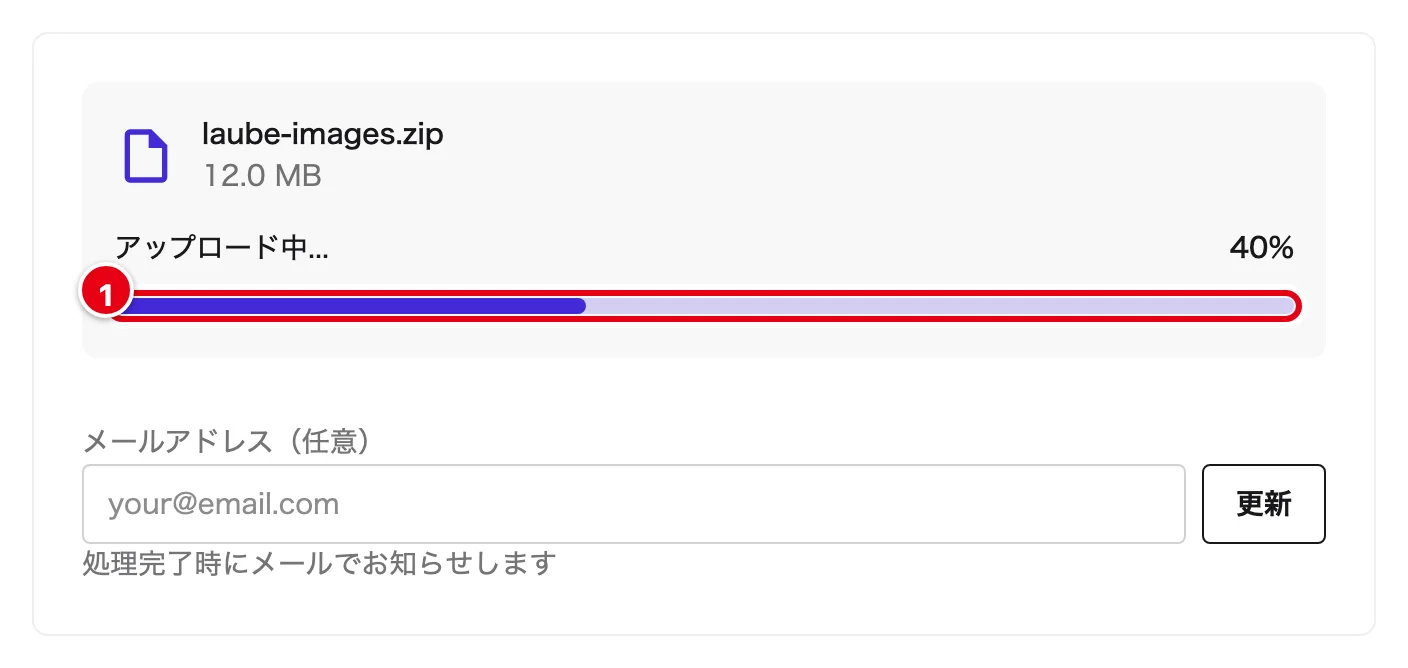
ZIPを選ぶと、すぐにアップロードが始まります。
4. 処理が終わるのを待つ
アップロードが終わると、自動で処理が始まります。状態①が「処理中」になり、進み具合②が伸びていきます。

サービスの案内では、処理の目安は1ファイル約0.5秒です。今回の136枚はアップロードしてから54秒で終わりました。状態が「完了」になれば終わりです。

5. 結果を確かめる
統計情報に、全体の効果が出ます。元の画像データ①、最適化後②、削減率③です。
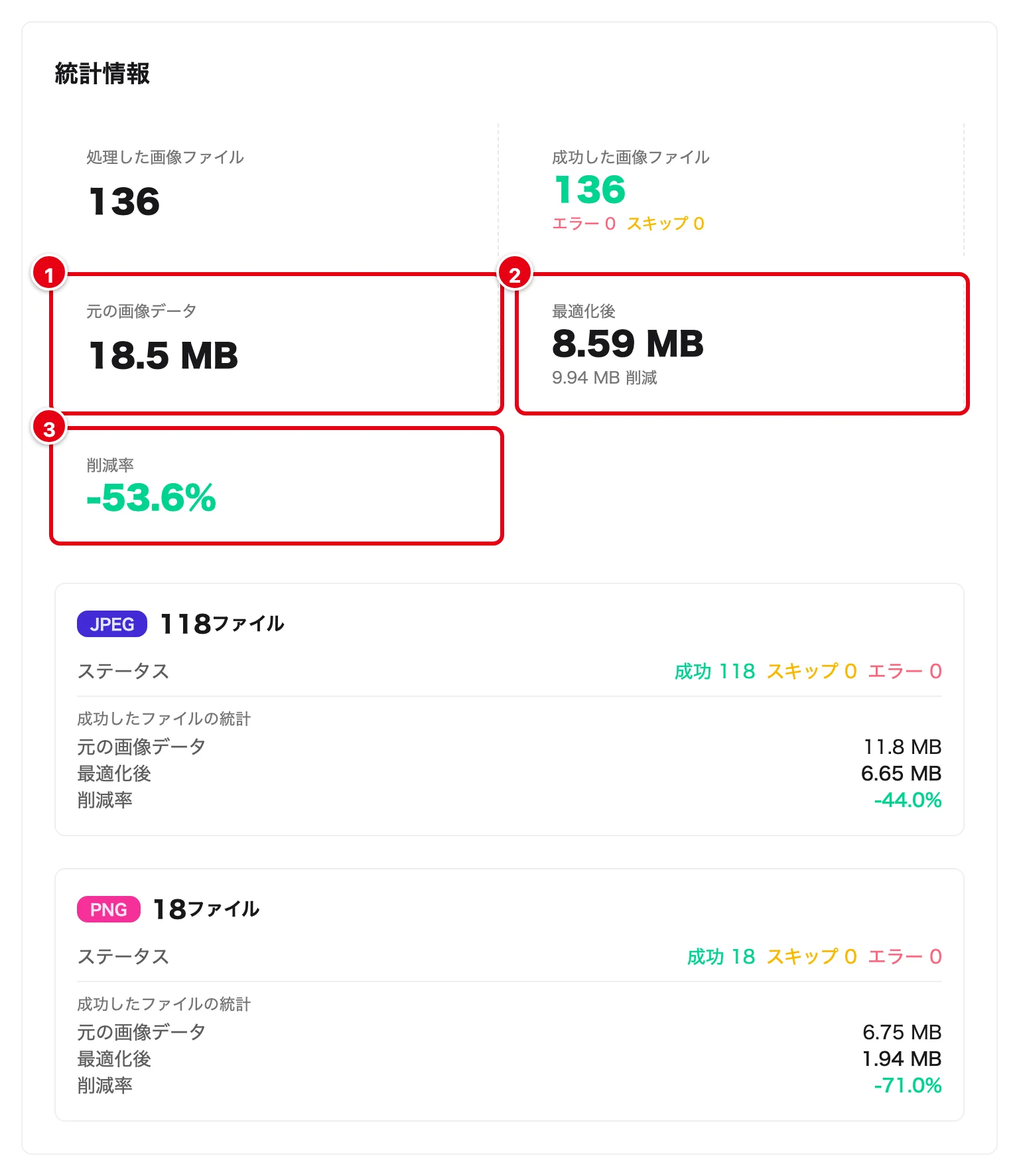
136枚・18.5 MBの画像が8.59 MBになり、半分以下に減りました。形式ごとには、JPEGが-44.0%、PNGが-71.0%でした。
6. 最適化した画像と明細をダウンロードする
「最適化画像(ZIP)」①で最適化した画像のZIPを、「処理明細(Excel)」②で1枚ずつの結果を書いたExcelをダウンロードします。
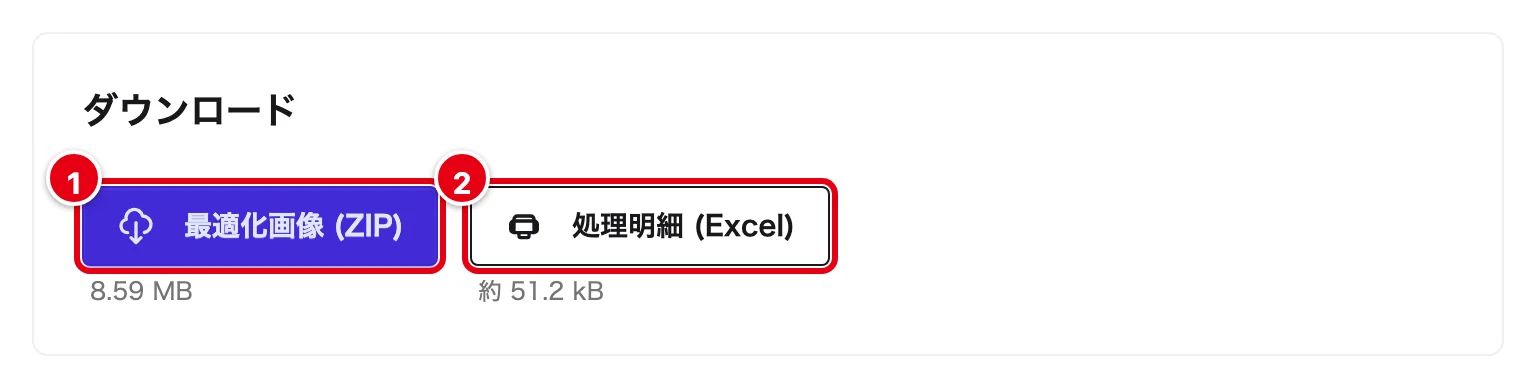
ZIPの中身はアップロードしたZIPと同じフォルダ構成・同じファイル名です。展開して、FTPなどでサイトの画像と置き換えれば完了です。
結果をダウンロードできるのは、手順2で認証情報が保存されたブラウザだけです。別のブラウザやパソコンからは受け取れず、ブラウザのデータを消すと受け取れなくなります。また、処理済みの画像は1週間で自動的に削除されるので、早めにダウンロードしてください。
7. 明細で1枚ずつの結果を見る
Excelの明細は、1行が1ファイルです。
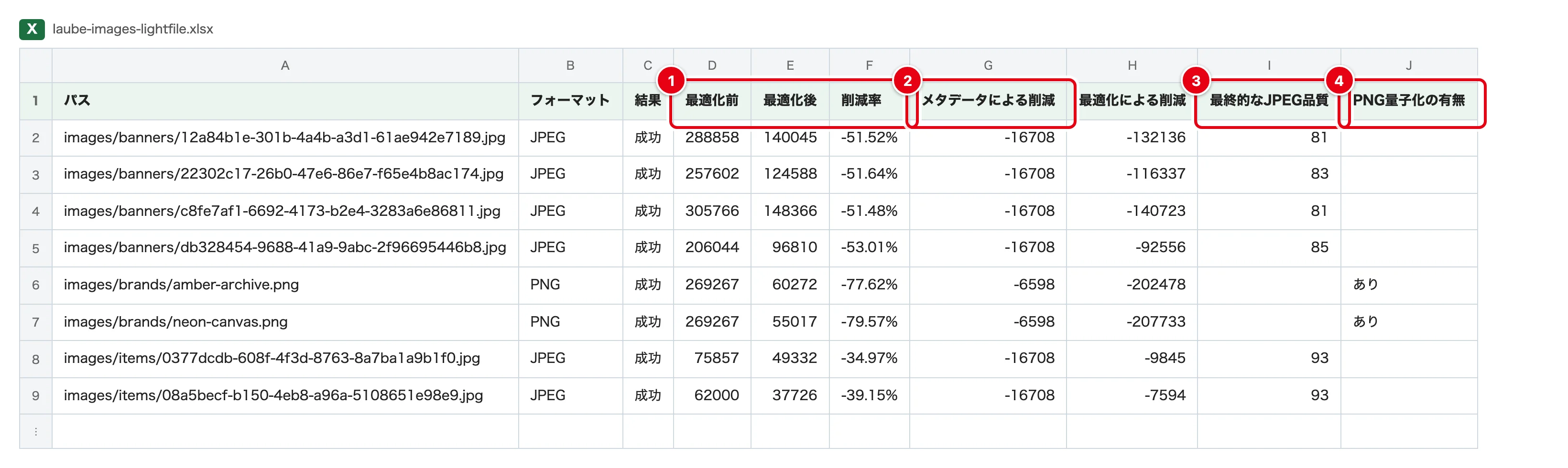
| 列 | 読み方 |
|---|---|
| ① 最適化前・最適化後・削減率 | ファイルごとのサイズ(バイト)と削減率 |
| ② メタデータによる削減 | 撮影情報など、Webで使わない情報を外して減った分。画像の向きや色味(ICCプロファイル)に関わる情報は残します |
| ③ 最終的なJPEG品質 | その画像に選んだ品質。見た目の差が出ないぎりぎりの値を、1枚ずつ探します |
| ④ PNG量子化の有無 | 256色に減色したかどうか。減色すると画質が大きく落ちる画像は、フルカラーのままにします |
③の品質は画像ごとに違います。今回のJPEG 118枚では81から95まで散らばりました。
| 最終的なJPEG品質 | 81 | 83 | 85 | 87 | 89 | 93 | 95 |
|---|---|---|---|---|---|---|---|
| 枚数 | 2 | 1 | 8 | 31 | 33 | 17 | 26 |
一律の設定で圧縮するのではなく、人が1枚ずつ目で見て調整するように、画像ごとに品質を選んでいるのがわかります。PNGは18枚のうち17枚を減色し、1枚はフルカラーのままでした。
8. 画質を確かめる
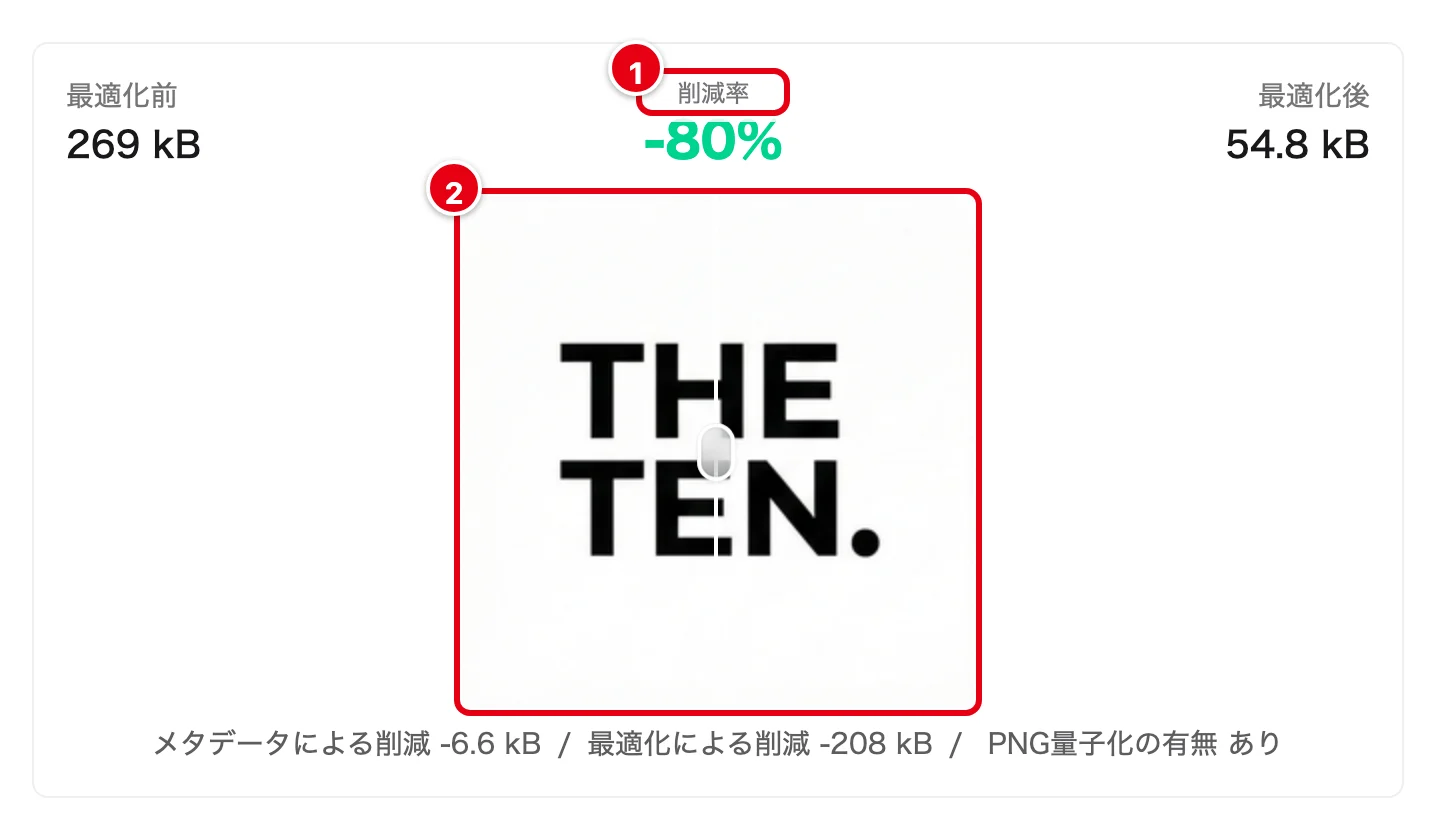
結果の画面の下には、削減率の高いファイルの上位10件が並びます。削減率①の下の画像②は中央のつまみを左右に動かすと、最適化の前と後を見比べられます。
バナーの写真も元の画像と並べて拡大してみました。サイズは半分近くになっていますが、違いはわかりません。
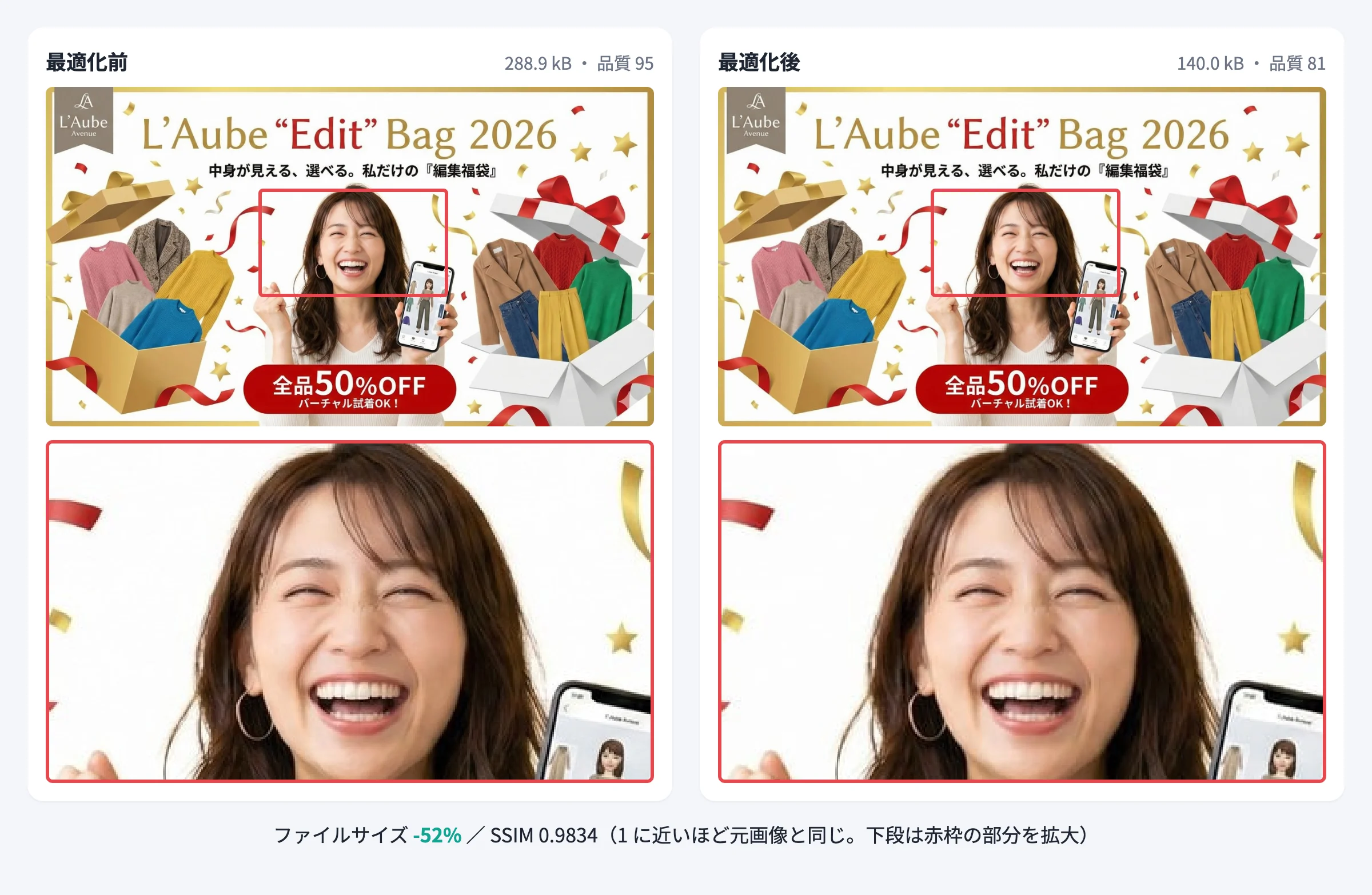
最適化後の品質81は明細の値で、SSIMは ImageMagick で測りました。
9. あとから結果を見返す
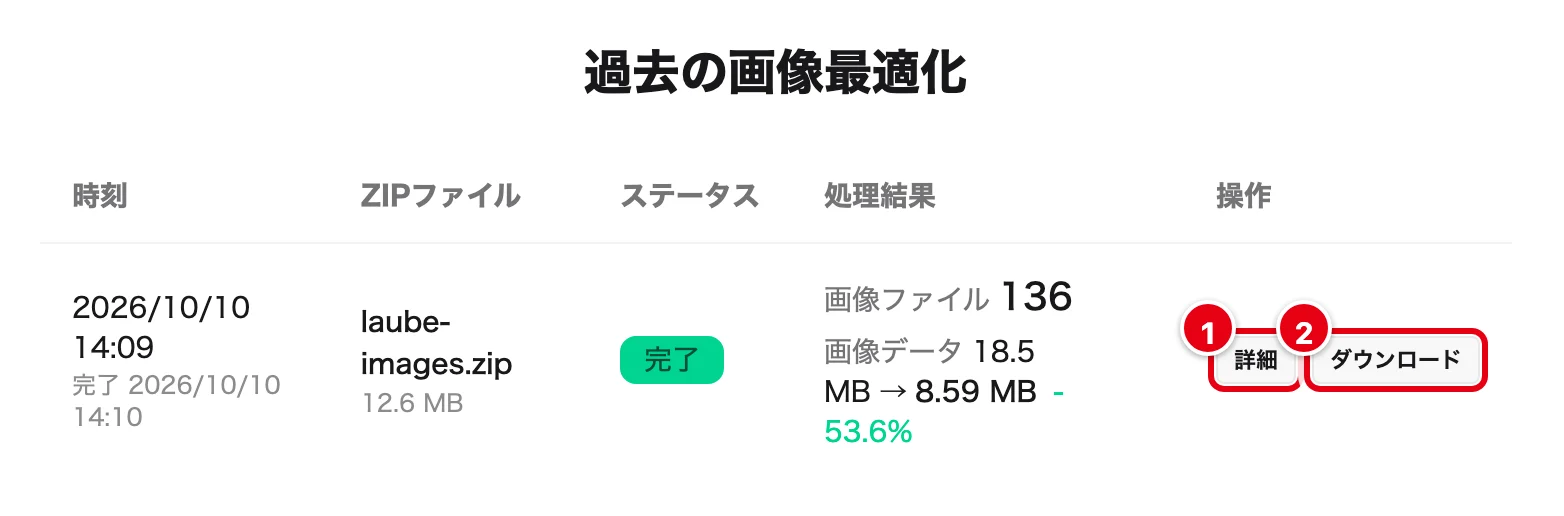
同じブラウザで上のメニューの「最適化」を開くと、「過去の画像最適化」に履歴が並びます。1週間以内なら、「詳細」①で結果の画面を、「ダウンロード」②で最適化したZIPを開けます。
続けて使うときは
- すでに最適化した画像をもう一度アップロードしても、重ねて最適化はされずスキップされます。新しく増えた画像だけを処理したいときも、気にせずまとめて送れます
- 300 MBを超える画像を扱うときや、毎日自動で最適化したいときは、サーバーの画像を定期的に最適化する LightFile Next の LightFile Batch が向いています
最適化する前に、どれくらい軽くなりそうかを確かめたいときは、ページのURLを入れるだけの画像最適化無料診断も使えます。